

پلمپ دفاتر قانونی به صورت الکترونیکی، فرآیند نوین و کارآمدی است که جایگزین روشهای سنتی پلمپ دفاتر شده است. در این روش، به جای مراجعه حضوری به اداره ثبت و دریافت دفاتر پلمپ شده، تمامی مراحل به صورت برخط (آنلاین) و از طریق سامانههای مربوطه انجام میشود. شرکت شایگان سیستم این امکان را در نرمافزار حسابگر خود فراهم کرده است تا کاربران بتوانند دفاتر مالی خود را بر اساس فرمت اکسل مشخص شده، خروجی گرفته و در سامانه اسناد تجاری بارگذاری نمایند.
🛠 پیشنیازها
قبل از شروع کار، چند مرحله مهم وجود دارد:
1. حداقل نسخه مورد نیاز نرم افزار جهت تهیه خروجی دفاتر الکترونیک نسخه 9 میباشد.
2. نرمافزار حسابداری خود را به آخرین بیلد منتشر شده بروزرسانی کنید.
3. از شرکت مورد نظر نسخه پشتیبان تهیه کنید.
📤 مراحل تهیه خروجی اکسل
برای گرفتن فایل اکسل دفاتر تجاری مراحل زیر را انجام دهید:
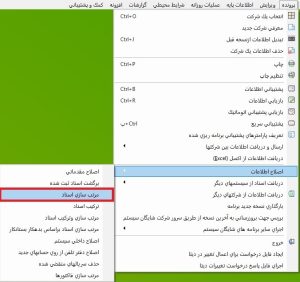
مرحله اول : ابتدا از منوی پرونده ، اصلاح اطلاعات گزینه مرتب سازی اسناد را انتخاب و مرتب سازی اسناد را انجام دهید. (جهت آموزش درباره نحوه مرتب سازی اسناد به بخش پایگاه دانش سایت شایگان سیستم مراجعه نمایید) .
• در نظر داشته باشید اگر اسناد شما قبلاً قطعی شدهاند، ابتدا باید گزینه برگشت اسناد ثبتشده را بزنید و سپس مرتبسازی کنید. ( از منوی پرونده ، اصلاح اطلاعات ، برگشت اسناد ثبت شده را بزنید)
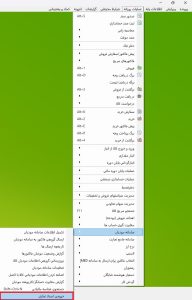
مرحله دوم : وارد منوی عملیات روزانه ، سامانه مودیان ، خروجی اسناد تجاری شوید.
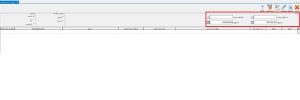
مرحله سوم : در صفحه باز شده، بازه اسنادی که میخواهید خروجی بگیرید را مشخص نمایید.
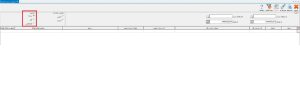
 مرحله چهارم : در بخش تجمیع ، نوع تجمیع مورد نظر را انتخاب نمایید.
1-1 ساده : خروجی اسناد بر اساس حساب های تفصیلی میباشد.
1-2 کل : خروجی اسناد بر اساس حساب های کل میباشد.
1-3 کل / معین : خروجی بر اساس حساب های کل و معین میباشد.
مرحله پنجم : در بخش نمایش اطلاعات، در صورت نیاز گزینههای شرح و معین را فعال نمایید.
2-1 شرح : در حالت ساده شرح ردیف اسناد نمایش داده میشود و در حالت های کل و کل/معین ، تاریخ اسناد در خروجی به شکل ماهانه نشان داده میشود.
2-2 معین : برای نمایش کد و شرح حساب های معین
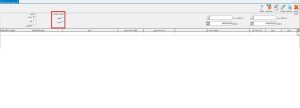
مرحله ششم : برای نمایش اطلاعات روی دکمه جستجو کلیک نمایید.
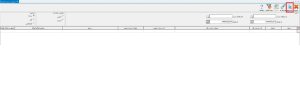
مرحله هفتم : پس از بررسی اطلاعات، روی دکمه EXCEL کلیک نمایید.
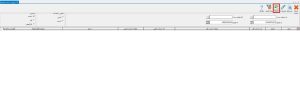
مرحله هشتم : در صفحه باز شده، دکمه شروع را بزنید. ( در ادامه با کليک روي دکمه شروع، ابتدا سندهاي سيستم جهت جلوگيري از تغييرات ناخواسته کاربر روي اسناد خروجي، تا شماره لازم ثبت قطعي خواهند شد و سپس فايل اکسل خروجي اسناد تجاري ايجاد خواهد شد.)
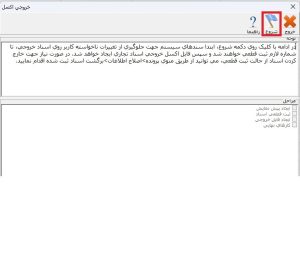
مرحله نهم : سپس وارد مرحله قطعی کردن اسناد میشوید. قبل از تأیید، اطلاعات را دوباره بررسی نمایید.
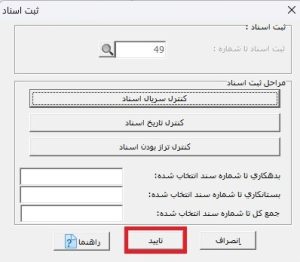
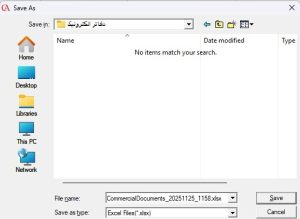
مرحله دهم : محل ذخیرهسازی فایل اکسل را انتخاب کنید. فایل خروجی ایجاد و ذخیره خواهد شد.
⚠️ نکات مهم
• این امکان بر اساس قوانین سامانه اسناد تجاری طراحی شده است.
• صحت بررسی اطلاعات ارسالی به سامانه اسناد تجاری به عهده کاربر میباشد به همین منظور هنگام ارسال اطلاعات ، بهتر است موارد را به دقت بررسی